miércoles, 22 de agosto de 2012
Contenido:
Microsoft Visual Basic 6.0
Microsoft Visual C++ 6.0
Microsoft Visual FoxPro 6.0
Microsoft Visual InterDev 6.0
Microsoft Visual Studio 6.0 Tools
Microsoft Visual Studio 6.0 Enterprise Tools
Idioma: español
Descripción: Visual Basic es un lenguaje de programación desarrollado por Microsoft. Visual Basic es un lenguaje visual que desciende del lenguaje de programacIion BASIC. Su primera version fue presentada en 1991 con la intencion de simplificar la programación utilizando un ambiente de desarrollo completamente grifico que facilitara la creacion de interfaces gráficas y en cierta medida tambien la programación misma.
Descarga: Aquí
Circuit Maker 2000 es una herramienta que permite diseñar circuitos
analogicos y digitales de una forma muy sencilla. Es capaz de simular el
comportamiento de los circuitos con muchos dispositivos electronicos
ademas permite tomar datos como el voltaje, la corriente, etc. que
permiten el analisis de dichos circuitos sin necesidad de implementarlos
en la vida real.

Guia de instalación:
1. Extraer archivos con el winrar.
2. Ejecutar cirmaker.exe
2. Se abren 2 ventanas, una crack y la de Setup de Circuit Maker 2000
3. En la ventana del circuit maker, se da click en Install Trial Version, e instalan normalmente.
4. De la ventana Crack se copia el parche circrack, y lo pegan en C:\Program files\CircuitMaker 2000 Trial, lo ejecutan y parchean el .exe del circuit y listo!
Descarga: Circuit Maker 2000Nombre: cirmaker.rar
Pesa: 7.38 Mb
Alojado en: Rapidshare.com

Guia de instalación:
1. Extraer archivos con el winrar.
2. Ejecutar cirmaker.exe
2. Se abren 2 ventanas, una crack y la de Setup de Circuit Maker 2000
3. En la ventana del circuit maker, se da click en Install Trial Version, e instalan normalmente.
4. De la ventana Crack se copia el parche circrack, y lo pegan en C:\Program files\CircuitMaker 2000 Trial, lo ejecutan y parchean el .exe del circuit y listo!
Descarga: Circuit Maker 2000Nombre: cirmaker.rar
Pesa: 7.38 Mb
Alojado en: Rapidshare.com
lunes, 20 de agosto de 2012
1. Reduce al mínimo tus compromisos para asegurarte de tener el tiempo libre ideal para un estilo de vida equilibrado que te permita estudiar todo lo que precisas, dormir lo suficiente, hacer ejercicio regularmente y tener tiempo para recrearte.
Muchas personas sobrestiman lo mucho que pueden hacer en un día. Si estás sobrecargado de trabajo, considera seriamente la posibilidad de abandonar el club u otra actividad opcional.
2. Crea un plan de estudio donde establezcas los horarios que en que te dedicarás a revisar la materia de tus asignaturas.
Establece las fechas de vencimiento y ahorra tiempo adelantando todos los trabajos que tengas por hacer. No es recomendable que dejes todo lo que debes cumplir para última hora.
3. Comunica a otra persona sobre tu plan de estudios con el fin de crear un sistema de rendición de cuentas. De esta manera, este individuo te ayudará en el control del cumplimiento de los deberes pendientes que tienes que completar, durante un período establecido.
4. Programa una hora específica cada día para estudiar, leer y trabajar en las tareas. Alterna entre 20 y 30 minutos de trabajo con 5 a 10 minutos de descanso para mantener tu mente fresca y alerta.
Haz todo lo posible para evitar las distracciones y realizar otras actividades durante tu tiempo de estudio antes ya asignado. Sé constante.
5. Pide ayuda si tienes problemas para completar tus tareas a tiempo o no comprendes un tema específico.
Busca recursos en Internet que te permitan entender de mejor manera las cosas o recurre a clases particulares donde un profesor facilite tu aprendizaje.
6. Haz un esfuerzo extra una vez que tus necesidades básicas están bajo control.
Algunas maneras de hacer esto incluyen sacar libros de la biblioteca adicionales para poder comprender en profundidad las materias, asistir a conferencias gratuitas o incluso ofrecerte a ayudar a tu maestro como un asistente.
Fuente: Universia Mexico
viernes, 17 de agosto de 2012
Volver a levantarse temprano a clase de siete de la mañana, recuperar
los hábitos alimenticios y de estudio son situaciones difíciles de
asimilar luego de pasar por un largo período de descanso.
El
regreso a clases después de las vacaciones es algo que para muchos
estudiantes se convierte en sinónimo de angustia, retomar las
actividades acostumbradas es una tarea compleja que requiere algunas
acciones específicas para afrontar esta situación sin inconvenientes.
Es
por esto que consultamos la opinión de Inés Ecima de Sánchez, decana de
la Facultad de Educación en la Universidad de La Sabana y Nicolás
Merizalde Zuluaga, director del Departamento de Bienestar Universitario
de la Universidad Externado de Colombia, quienes nos dieron 10 consejos
para volver a la universidad sin problemas:
1. La madrugada:
Levantarse temprano es un reto, por lo que se hace necesario que los
días previos a ingresar a la Universidad se despierte antes de lo
habitual, y disminuya el tiempo para abrir los ojos. En las noches trata de acostarte más temprano, esto también influirá y , si vienes de fuera, no llegues de tu
viaje el día anterior.
2. Los hábitos de estudio:
La carga académica de la Universidad exige una dedicación extra que en
vacaciones se pierde por el exceso de tiempo libre. Puedes encontrar un
libro de tu agrado y dedicarle al menos una hora diaria de lectura para
retomar el hábito de leer y fomentar la disciplina que desde los
primeros días se exige.
3. El horario de clases:
Usualmente el universitario acostumbra a incluir muchas materias a las
siete de la mañana, sin pensar que los primeros días se ausentará
precisamente por lo duro que es madrugar y al final estas fallas le
pesarán.
4. Actualícese: Si durante tu descanso te has desconectado de los acontecimientos del último mes, es recomendable que
consultes periódicos, noticieros y demás medios informativos; asimismo,
es importante que ingreses a la página de tu universidad para que los
cambios no te tomen por sorpresa.
5. Contactos con otros estudiantes:
Hablar con compañeros que vayan en semestres superiores te puede traer
beneficios a la hora de diseñar tu estrategia para afrontar el semestre
académico.
6. Ir la primera semana: Durante estos días es
cuando se dan las reglas de juego en cada una de las clases, por lo que
es importante que asistas y conozcas a qué te vas a enfrentar.
7. El transporte:
Es clave que sepas cómo llegarás a estudiar, cuando uno vuelve de
vacaciones muchas veces se encuentra con construcciones nuevas que
pueden afectar sus rutas habituales.
8. La alimentación: Es
común que los hábitos alimenticios se modifiquen durante el receso
semestral. El horario de la Universidad demanda un gasto considerable de
energía y por lo tanto, es necesario alimentarse bien durante el día y
no hacer como la mayoría de estudiantes, los cuales no desayunan y solo
se toman un yogurth a mitad de la mañana.
9. Si eres nuevo: Hay que estar muy despierto y no tener miedo de preguntar, fortalecer
las relaciones sociales es vital para no pasar esos primeros meses de
estudio solo.
10. Si eres de fueras: Hay que
desligarse un poco de la familia, para las personas que estudian en un
lugar diferente a su sitio de origen este es un tema que les representa
dificultades, por lo que establecer una buena red de amigos es clave.
Fuente:guiaacademica.com
Se acabaron las vacaciones de verano para muchos estudiantes, pero
bueno, ni hablar. Aquí te daremos algunos útiles consejos
para que no mueras en este regreso a clases.
Para los que entran a la universidad: de una vez te aviso de que te vayas olvidando de esas boberías de la popularidad... ya estas grandecito para seguir creyendo que mágicamente, la población escolar te empezará a idolatrar por tu belleza o por tu habilidad para jugar fútbol americano. Eso solo pasa en películas gringas o melodramas de televisa.
Tu presentación ante "sociedad"
Para los que entran a la universidad: de una vez te aviso de que te vayas olvidando de esas boberías de la popularidad... ya estas grandecito para seguir creyendo que mágicamente, la población escolar te empezará a idolatrar por tu belleza o por tu habilidad para jugar fútbol americano. Eso solo pasa en películas gringas o melodramas de televisa.
![]() |
| ...Querer ser popular es como creer en el ratón de los dientes... |
Tu presentación ante "sociedad"
El primer día, los profesores hacen que todos los alumnos se presenten ante el resto de la clase. Generalmente piden que digas tu nombre, tu edad, algún gusto o afición y lo que esperas del curso. Lo que digas será determinante, trata de no decir alguna idiotez...
Evita decir algo como esto: "Soy Damián, tengo 16 años, me gusta el reggeaton, Crepúsculo y espero llevarme bien con todos".
La presentación anterior solo funcionará positivamente en Conaleps y escuelas feas... para unis y tecnos "decentes" solo te causará problemas..
Yo recomiendo algo así: "Soy Francisco, pero me dicen Panchito... (tus compañeros te dirán como tu quieres que te digan)... tengo 19 años, casi 20 (para aparentar ser mas grande de lo que eres)... no me gustan los lunes (mejor compartir algo en común que todos odien) y espero que el profe me apruebe (algún chascarrillo para romper el hielo). Como podrás ver, una presentación rápida y consisa, sin caer en boberías egocéntricas.
![]() |
| ..."Soy Gladys , tengo 15 años, y a veces me deprimo y como en exceso ¿Se nota?"... |
Trata de que el nuevo profesor no te odie desde el primer día
Verás al profesionista frustrado ese durante todo un año, lo mejor es que esté de tu lado y no en tu contra. Ojo! No quiero decir que seas un lamebotas lambiscón, no le lleves alguna manzana pulida a su escitorio, sino que de vez en cuando le digas "que tal profe" o "buen dia".
Consejo: Los profesores valoran a los sujetos que se esfuerzan, puedes empezar mal el ciclo escolar, pero si ven que mejoras gradualmente, tendrás al profesor en la bolsa.
Escoge un buen lugar dentro del aula
No me explico por que el lugar que agarras el primer día, es el lugar que tendrás prácticamente todo el año.. . es como una sensación de identidad o algo así. Elige sabiamente
Ventajas y desventajas por tu lugar de ubicación:
Adelante
Ventajas: Prestas mas atención, el profe resuelve tus dudas
Desventajas : No puedes hacer trampa o copiar en exámenes, te consideran barbero
Enmedio
Ventajas: Eres más conocido en el grupo
Desventajas : Al final ni estudias ni hechas relajo
Atrás
Ventajas: Puedes copiar y hacer trampa en examenes
Desventajas: Nunca pones atención, pésima visibilidad
![]() |
| ... Noten que el chico emo de enfrente presta mucha atención, pero los de atrás le quieren pegar.. |
La relación con los mayores
Si eres de nuevo ingreso, evita a los mayores, ya que algunos trataran de hacerles la novatada o bautizo. Pero un buen punto, es llevarse bien con los que son un año mayor que tu generación.
Especialmente en escuelas privadas , donde hay pocos profesores.
Los mayores tienen los libros resueltos, tienen examenes que casi son idénticos y saben los trabajos finales que dejan los maestros. En fin, son una mina de oro que puedes explotar al máximo.
Estos son los consejos, que si eres sabio y los sigues seguramente tendrás éxito este ciclo escolar.
FIN
Fuente:http://viejo-productions.blogspot.mx
viernes, 10 de agosto de 2012
El departamento de servicios escolares ha publicado en el auditorio de la escuela los requisitos para becas Pronabes tanto para los que deseen adquirirla como renovarla. A continuación el documento informativo.
Documentos y proceso para solicitantes por primera vez
Accede a esta presentación en diapositivas para encontrar paso a paso lo que debes hacer:
En esta presentación contiene los documentos que necesitas presentar, las formas que debes llenar (EDUCAFIN y PRONABES)
Si necesitas ayuda puedes recurrir a la oficina de BECAS del ITR.
Documentos para Renovantes
Te presentamos los datos que necesitas para renovar, en esta presentación se explica a detalle:
Documentos y proceso para solicitantes por primera vez
Accede a esta presentación en diapositivas para encontrar paso a paso lo que debes hacer:
En esta presentación contiene los documentos que necesitas presentar, las formas que debes llenar (EDUCAFIN y PRONABES)
Si necesitas ayuda puedes recurrir a la oficina de BECAS del ITR.
Documentos para Renovantes
Te presentamos los datos que necesitas para renovar, en esta presentación se explica a detalle:
- Formato para datos Académicos donde se debe especificar el periodo en el que está inscrito, promedio del periodo Agosto 2011- Julio 2012, así como la leyenda del número de materias adeudadas y la realización del Servicio Social, (el formato debe venir en hoja membretada, firmada y sellada por la institución). En caso de haber cambiado de carrera e iniciar nuevamente el primer ciclo, la institución deberá anexar constancia notificando la situación del becario (este formato se genera al entregar documentación), para revisar tu promedio antes de llenar tu solicitud lo puedes consultar en control escolar.
Da click aquí y busca tu número de control para ver tu promedio.
- Copia de los comprobantes de ingresos mensuales familiares o constancia por parte de la empresa, sólo en caso de que no se pueda comprobar por no recibir pago con ninguno de los anteriores debe venir en el formato establecido por EDUCAFIN.
Si tus padres no tienen comprobante de ingresos tendrás que rellenar el formato que te dice EDUCAFIN, lo descargas de aquí - Para la renovación de suspensiones los requisitos serán los mismos a excepción de las calificaciones que deberán ser a partir del periodo anterior en el que solicitaron la suspensión.
- Solicitud de la coordinación nacional PRONABES, firmada en todas tus hojas.
Esa la llenas aquí, tendrás que registrarte (poner tu curp y una contraseña) para hacer esta solicitud. Y si tienes dudas aquí hay un manual que la escuela ha publicado en su página web. ADVERTENCIA:LA SOLICITUD LLEVA TIEMPO Y VARIOS DATOS DE TUS PAPÁS Y FAMILIARES. - Formato para Informe de Visita de tutorías. Firmada y sellada.
Esta hoja es la que te pidieron el día de tu inscripción (donde tu tutor ponía la calificación de tu semestre). - Original de comprobante de pago correspondiente al presente ciclo agosto-diciembre 2012.
Es el recibo blanco que te dieron con membrete de la SEP
1er Corte
|
|
| Ing. TICS | 23 de agosto |
| Horario de 8:00 - 15:00 hrs. | |
2° Corte
|
|
| Ing. TICS | 11 de septiembre |
| Horario de 8:00 - 15:00 hrs. | |
No te quedes con la duda, consulta al departamento de servicios escolares para más detalles.
jueves, 9 de agosto de 2012
Ten a la mano papel o lápiz o mejor imprímelo, te pasamos los requisitos de reinscripción que este año han solicitado en Roque.
Proceso de Reinscripción (acorde a la página del SII)
1. Realizar la precarga de materias accediendo al SII.
2. Deberás presentarte puntualmente, para tu reinscripción en el Gimnasio-Auditorio del Instituto de acuerdo a la fecha y hora asignada.
3. Deberás presentar la documentación anterior. (es oficial)
I. Ficha de deposito proporcionada por el banco.
II. Carnet del seguro social.
III. Hoja de tutorías original y copia.
IV. Credencial de estudiante para refrendo.
V. Hoja con carga de materias.
Nota: Deberá presentarse el interesado, ninguna otra persona podra hacer el proceso.
Proceso de Reinscripción (acorde a la página del SII)
1. Realizar la precarga de materias accediendo al SII.
2. Deberás presentarte puntualmente, para tu reinscripción en el Gimnasio-Auditorio del Instituto de acuerdo a la fecha y hora asignada.
3. Deberás presentar la documentación anterior. (es oficial)
I. Ficha de deposito proporcionada por el banco.
II. Carnet del seguro social.
III. Hoja de tutorías original y copia.
IV. Credencial de estudiante para refrendo.
V. Hoja con carga de materias.
Nota: Deberá presentarse el interesado, ninguna otra persona podra hacer el proceso.
miércoles, 8 de agosto de 2012
Ya supimos que Microsoft sacó una versión Preview de Microsoft Office (pueden descargarla gratis aquí) por lo que en lo que se prepara completamente podemos probar que es lo que le espera a los populares programas para nuestra vida productiva.
Ya he probado más o menos intensamente casi todas las aplicaciones que te instala y en este post les daré un repaso sobre lo que para mí es lo bueno y lo malo del nuevo Office 2013, desde el proceso de instalación hasta que cierro la última aplicación.
Lo bueno
La nueva forma de instalaciónEs muy simple este punto pero me ha gustado la forma de instalación del nuevo Office, ya que permite ir jugando con las aplicaciones mientras se van descargando, y de igual manera se pone en segundo plano la instalación, para que podamos seguir trabajando o hacer lo que estábamos haciendo y esperar a que termine la instalación.
La nueva interfaz
Esta nueva interfaz Metro me ha gustado bastante, no sólo porque se siente más ligero todo, sino porque en realidad la interfaz hace que te centres en el documento o presentación que estés haciendo, y es útil a la vista, aunque sigo pensando si tanto blanco en la pantalla no daña la vista a largo plazo, pero bueno, no he quedado más ciego de lo que ya estoy.
La interfaz se parece mucho a lo que es Zune (la aplicación) pero mucho más rápida y menos confusa, manteniendo su alma en la imagen de fondo de las aplicaciones, así que sin duda es un aspecto muy bueno de Microsoft.
Edición de documentos PDF
Ahora podemos editar documentos PDF en Word sin necesidad de absolutamente nada, y la forma de trabajar es igual que cualquier documento. Esta opción sin duda es la salvación para muchos al no tener que hacer dos documentos, uno en “Word normal” y el otro transformado a PDF, y es totalmente útil esto porque ya no tendrás que editar el primero y luego transformarlo al otro formato.
Animaciones mucho más suaves
Todas las aplicaciones se han dotado de una especie de suavizado en las transiciones que ya tenían, y remataron agregando animaciones de transición a casi cada acción en las aplicaciones, lo que las hace ver bonitas. También da la impresión de que las aplicaciones son mucho más rápidas, al no tener que esperar sin que pase nada; de cierta forma es más divertido, y le da mucho vigor a la interfaz Metro de igual forma.
Office y SkyDrive
Microsoft tiene a SkyDrive desde hace muchísimo tiempo, y es el último que quiere aplicar la moda de la “nube” en sus aplicaciones. Ahora podemos guardar y sincronizar automáticamente nuestros documentos en SkyDrive (25 GB si ya tenías tiempo con tu cuenta), abrirlos y editarlos como si buscaras en tu computadora.
La sincronización y trabajo en la nube es el pilar principal en esta versión de Office y debo decir que lo han hecho bastante bien. Aunque la experiencia depende más de la velocidad a internet que tengamos me agrada que podamos editar y guardar documentos en Office como si estuvieran en nuestro escritorio. Del lado de SkyDrive ahí podemos ver los archivos, descargarlos y abrirlos en la aplicación de escritorio.
La experiencia no es la misma que Dropbox, al contario, me agrada que no sea igual porque en Dropbox tenemos que buscar los archivos en la web o en una carpeta y luego descargarlos o abrirlos, y con Office puedes hacer eso en un paso sin salir de la aplicación que estés usando, es mucho más fácil.
Microsoft One Note el más combinado con la nube
Evernote es la aplicación líder en cuanto a sincronización de notas a través de la nube, pero Microsoft quiere entrar a este rubro con One Note. One Note es la aplicación que sin duda obtiene más provecho de la nube, porque es tan buena que ni botón para guardar tiene. Podemos como todas las aplicaciones guardar el archivo en nuestra computadora o en SkyDrive, pero si eliges la última puedes ver tus notas en todos los dispositivos que tengan One Note, y es ahí donde surge la competencia con Evernote.
En lo personal nunca he usado esta aplicación, siempre prefiero las notas a lápiz y papel, pero ver el funcionamiento de la sincronización me ha gustado mucho, además de que es la única aplicación que goza de una interfaz Metro con más toques de color, lo que la hace más llamativa y menos formal.
Lo malo
Los requisitos de sistemaA diferencia de Windows 8 que requiere los mismos aspectos técnicos que Windows 7 para funcionar, Office 2013 te pide 1 GB de RAM como mínimo para equipos de 32 bits, y 2 GB para los de 64 bits. Esto es unas 4 veces más de lo que pedía Office 2010 que eran 256 MB. Entonces, de alguna forma el hacer una interfaz más limpia y liviana no garantiza que en realidad ocupe menos recursos de la computadora, sino que de alguna forma los ocupa en otras actividades.
Si pensamos en esto una computadora con Windows 8 que tenga 1GB de RAM podrá correr Windows “casi casi” y luego si le instala Office lo más probable es que la experiencia no sea del todo placentera. Esto lo digo porque a pesar de que aún no salen tabletas con Windows 8 oficialmente para que corran bien Office deberán traer al menos 2 GB de RAM, lo que creo algo imposible pero muy beneficioso si así es.
Necesidad de Windows Live
A pesar de que es muy lógico tener una cuenta de Windows para tener funcionando lo de la nube, pasa lo mismo que con Windows 8. Pareciera que Microsoft nos quiere decir que para sacar provecho de todo necesitamos una cuenta en Windows Live, y lo peor no es eso (Apple y Google lo hacen), lo peor es que te lo recuerdan siempre que tienen oportunidad, lo que hace de cierta forma algo forzado tener que abrir una cuenta para usar las aplicaciones y el SO a pesar de que no vamos a hacer uso de esos servicios.
Tiene sentido lo que les digo porque no es lo mismo abrirse una cuenta de Google para usar sus servicios a abrirte una cuenta de Windows para usar el SO o para usar la aplicación de escritorio de Office, a pesar de que a lo mejor no vas a hacer uso de SkiDrive, a eso justamente me refiero, y es algo que no me ha gustado nada. Para la instalación de esta Preview nos pedía nuestra cuenta, así que creo que para la versión final será de la misma manera, repitiendo, que independientemente de que queramos usar SkyDrive nos pide la cuenta.
Los íconos
A mí no me terminan de convencer los colores de los nuevos íconos de las herramientas de las aplicaciones de Office, entiendo que se adaptan a la interfaz Metro, y eso me gusta, pero a mi parecer lucen muy opacos. No están mal pero creo que es un poco difícil acostumbrarse cuando en las versiones anteriores los íconos tenían más colores y volumen, y lo más probable es que me terminen gustando ya habiéndolos visto muchas veces, pero mientras no me gustan.
No hay muchas características sorprendentes
Si ven la presentación de Microsoft el día que presentó Office verán que de cierta forma lo que más se esfuerzan en resaltar es la interfaz y la integración para las pantalla táctiles(aunque les falla el muti-touch todavía a las aplicaciones), no es como que la keynote la dedicaran a ver características transcendentes de las aplicaciones, sino más bien refinamiento de las que consideran pueden tener más importancia con la nube, pero que nadie las ha usado jamás.
Es cierto, hay cambios en plantillas, algunos efectos, herramientas y demás, pero no creo que sean tan trascendentes como para hacer mención, si acaso la nube, el soporte de PDF y otros formatos abiertos, y el uso de comentarios basados en la nube, pero hasta ahí no encontré grandes funciones que no estuvieran en las versiones anteriores. Entonces, esta versión está dedicada a trasladar todo nuestro espacio de trabajo a la nube, y esa es la principal característica de la versión 15 de Office.
Gestor de documentos y Skydrive
Office tiene un tipo gestor de documentos, supongo que para cargar y guardar los documentos en internet, pero es ciertamente un poco confuso con el uso de SkyDrive. SkyDrive se instala automáticamente y empieza a sincronizar todo lo que tengas en el portal, y es donde surge la confusión total por no saber cuál es cuál y qué es lo que está haciendo cada uno. Como les repito, no he instalado la aplicación oficial de SkyDrive, Office me instaló una y es muy básica diría yo, porque no me deja seleccionar lo que quiero sincronizar.
Como sabrán, lo mismo que tenemos en la nube lo tenemos en nuestra computadora, pero yo no quiero que me sincronice 25 GB de documentos o archivos que alguna vez guardé por ahí, por lo que espero que sea mejorada está función para poder seleccionar las carpetas que quiero sincronizar y las que no.
El “plus” de tener pantalla touch
A Microsoft se le agradece mucho que de más conferencias para mostrar sus productos, pero lo he visto en ellas es que sus productos no funcionan como deberían funcionar, haciendo ver mal las funciones que deberían operar perfectamente en sus demos. Lo mismo pasó en la conferencia de Office, en donde por algunos momentos nada más no les funcionaban los gestos o los toques que le daban a los dispositivos para que las aplicaciones las reconocieran, haciendo inca pié de que hicieron uso de diferentes pantallas, haciendo que llegar a la conclusión de dos cosas: o todavía no están listas las aplicaciones para las pantallas táctiles, o realmente el soporte no es tan bueno; yo pienso que es parte de ambas.
Eso si, tengo que reconocer que Microsoft ha sacado buenas formas de sustituir parcialmente el ribbon para mostrar más cuadros flotantes cuando usas una tableta, pero no me sigue agradando del todo el hecho de ocultar totalmente el ribbon para trabajar con el teclado virtual, y cuando no lo usemos sacar el ribbon, porque te comes todo el espacio vertical de la pantalla, haciendo que tu documento ya no se vea del todo.
Reviews con las características más especiales
Conclusiones
Microsoft está introduciendo sus aplicaciones más famosas y utilizadas a otros entornos fuera del de la computadora tradicional, y de cierta forma no quiere hacer el cambio radicalmente, y está bien. Hay todavía cosas que pulir y se entiendes por no ser una versión final, y como vieron, son detallitos sutiles pero comprensibles para el estado de las aplicaciones; cuando salga la versión final veremos si persisten mis puntos negativos, pero por lo mientras si recomiendo descargar y probar este nuevo Office que ha decir verdad se siente como las demás versiones pero funciona de una forma diferente.Fuente: www.vidamrr.com
martes, 7 de agosto de 2012
Les traemos el primer tutorial oficial de como instalar el S.O Ubuntu completo en tu android, con los dos sistemas en el mismo movil e inciar ubuntu desde el propio android. No encontrarán en internet ningún tutorial como este y mucho menos en español, comenzemos:Requisitos para ejecutarlo en tu movil android:Root1GHZ processor (recomendado)Android 2.1 or highere support (this is included in most custom ROM's)( LA MAYORIA DE LOS KERNEL LO SOPORTAN)Kernel will loop devi cD card with at least 3.5GB of free space for large image (2.5GB for small image)(ASEGÚRATE DE TENER 2.5 GB LIBRES EN LA SD INTERNA PARA IMAGEN PEQUEÑA Y 3.5GB PARA IMAGEN GRANDE)Sata connection on your deviceDExt2 file system supportRequisitos antes de instalar:1-Tienes que ser rootEs decir tener derechos como superusuario para acceder incluso a funcionalidades bloqueadas de tu movil android)Si no lo tienes o quieres hacerlo,lee esto:http://www.androidpit.com/es/android/foro/thread/431031/Roots-Android-Guia-de-Root-para-novatos
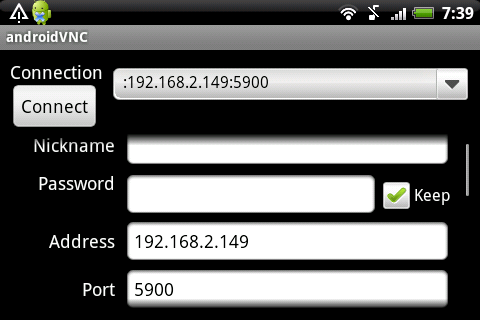
NOTA:Con root podrá además instalar roms no officiales y liberar su teléfono, y si quieres instalar ubuntu lógicamente necesitaras permisos root.1.1- Opcional: Puedes descargar la aplicación apk mobile odín pro con la que podrás actualizar tu rom( sistema operativo)y mantener la root permanentemente sin tener que hacerla cada vez que actualizas el teléfono, ademas es mas seguro y podrás hacer todo el proceso desde tu propio móvil (Esta parte es opcional, hazla si quieres ahorrarte dificultades), aquí el tutorial de la aplicación:http://www.htcmania.com/showthread.php?t=2911492-Instala Busybox : Si ya eres root instálate la aplicación busybox que es necesaria para correr sistemas emulados en android,una vez hallas parcheado el movil puedes comprobar si tienes el móvil rooteado y se te parcheo con busybox con la apk root checker pro.3- Instala la aplicación ubuntu instaler paid o la free(la segunda no tiene el ubuntu 12.04, estan en market las 2)Si quieren la de pago pueden comprarla o buscarla en el blackmark alpha......Bien. una vez inciada la aplicación en install guide les vendra una guia en ingles para instalar ubuntu.Está alguna parte mal explicada y el paso final no funciona, por eso me he tomado la molestia de exponerles mi propio tutorial en español.Ahora en install guide deberán elegir ubuntu 10.10 ( mas estable pero abandonado) y el 12.04( en estado beta pero continumente añadiendo mejoras, mas moderno) deberan bajarse la imagen del sitema que os muestra que puede ser la grande con programas incluidos o la pequeña con lo básico, y también el boot script que es necesario para bootear la imagen e iniciarla.Ya bajaste los dos archivos necesarios abajo te pondrá que tienes que descargar dos apk, el VNCviewer y el android terminal emulator, el primero sirve para meter la ip que te conecta internet, elegir los colores del sistema e incia unbuntu cuando desees y el segundo es una ventana de comandos donde introducirás codigo para instalar la imagen que bajaste.S4-Instalación de la imagen e inicio: Ya tenemos todo y les dire que haran para instalar este fantástico sistema (video tutorial incluido al final de la explicación.)4.1- Descompriman la imagen y el ubuntu script (los dos archivos) y metanlos dentro del directorio de vuestro movil llamado sdcard(no external_sdcard).4.2-Inicien la aplicación terminal emulator , se les abrira una ventana parecida a esta sin nada escrito:hora pueden poner lo que dice en el tutorial de install ubuntu apk, pero a mi no me fucionó nada de lo que ponía, así que les diré lo que deberán escribir para que si funcione(repito que en el vídeo también viene)A Ahora escriban los siguiente:cd sdcard( enter, y debajo) su(significa usar los permisos superusuario del root,enter y debajo otra vez) ls(enter) les saldra una lista con todos los archivos del directorio sdcard incluidos el ubuntu.img y ubuntu.script que les dije que metieran dentro anteriormente, pues por ultimo escriban sh ubuntu.sh (si se llama ubuntuv6.sh pongan eso o cambien nombre del archivo a ubuntu.sh) entoces veran como se cargan los componentes de ubuntu.i todo salió bien les dira que ponga la resolución que quieren, escribanla como por ejemplo 800x480 y den a enter, luego les dara a elegir entre 1-lxde- o2-gnu que son las dos interfaces distintas con las que veras ubuntu , pongan 1 o 2 dependiendo de que quieran y den enter.S Visualmente lo que han hecho seria así:cd sdcardsu lsntu.sh 800x4sh ub u80 1Video tutorial:Bueno pues ya está,han instalado ubuntu en su android, ahora den al boton central del smartphone y saldran de terminal emulator(que se quedara minimizado)Ahora para comenzar usándolo inicien la aplicación VCN rellenen las casillas con el nombre de usuario a su gusto ,con la contraseña ubuntu.(hagan como en el video de arriba) El programa tiene esta interfaz:Si han rellenado todo bien al dar a connect se les iniciara el sitema operativo ubuntu idéntico al de un pc, optimizado para arquitectura Arm(procesadores móviles).Les dejo imágenes del sistema en móvil.![]()
NOTA IMPORTANTE:Si desean salir de ubuntu , den al boton de opciones en el movil y ha disconect y si despues quieren terminar con la emulación escriban exit en terminal emulator y pulsen enter.
Suscribirse a:
Entradas (Atom)